


So aktualisieren Sie die Seplos BMS 3.0-Firmware
Wartbarkeit ist ein wesentliches Merkmal jedes Produkts. Daher kann Seplos BMS 3.0 die Wartung des Managementsystems durch Firmware-Upgrades erreichen. Dazu gehört die Verbesserung der Funktionalität einiger Module und die Ermöglichung einer umfassenderen Verwaltung und eines umfassenderen Schutzes des Batteriesatzes durch das Verwaltungssystem.
Hier sind sechs Schritte, die Sie durch den Firmware-Aktualisierungsprozess führen.
Voraussetzung vor der Aktualisierung der BMS-Firmware
- Computersystem Bit 64, unterstützt Win7-Win10-System
- Spezieller RS485-Konverter
- Es muss ein RS485-1-Anschluss angeschlossen werden
Beachten:Welche Vorsichtsmaßnahmen sind beim Aktualisieren der Firmware zu beachten? Achten Sie während des Upgrade-Vorgangs auf den Einschaltstatus des BMS. Fahren Sie den Akku nicht herunter, unterbrechen Sie das Update nicht und brechen Sie es nicht ab.
Erste:
Das BMS muss den Kommunikationsstatus mit dem Wechselrichter im Standby-Modus unterbrechen und eine Verbindung zum RS485-Port herstellen.
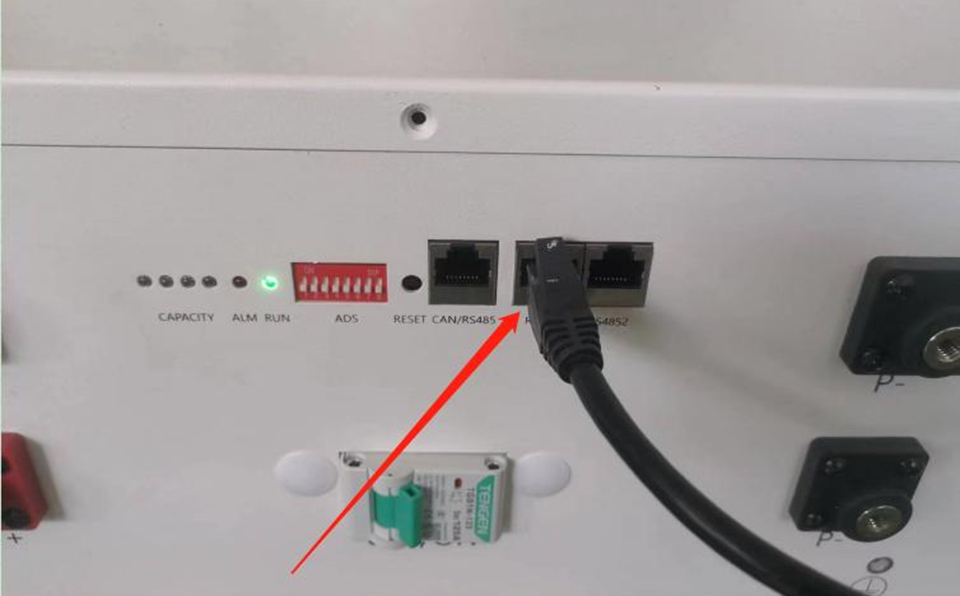
Das BMS muss den Kommunikationsstatus mit dem Wechselrichter im Standby-Modus unterbrechen und eine Verbindung zum RS485-Port herstellen.
Zweite:
Schalten Sie den oberen Computer ein und stellen Sie eine Verbindung her, um die Firmware-Version zu überprüfen. Sie müssen die richtige Firmware-Version auswählen, andernfalls wird das Stammverzeichnis des BMS nach dem Upgrade geändert.
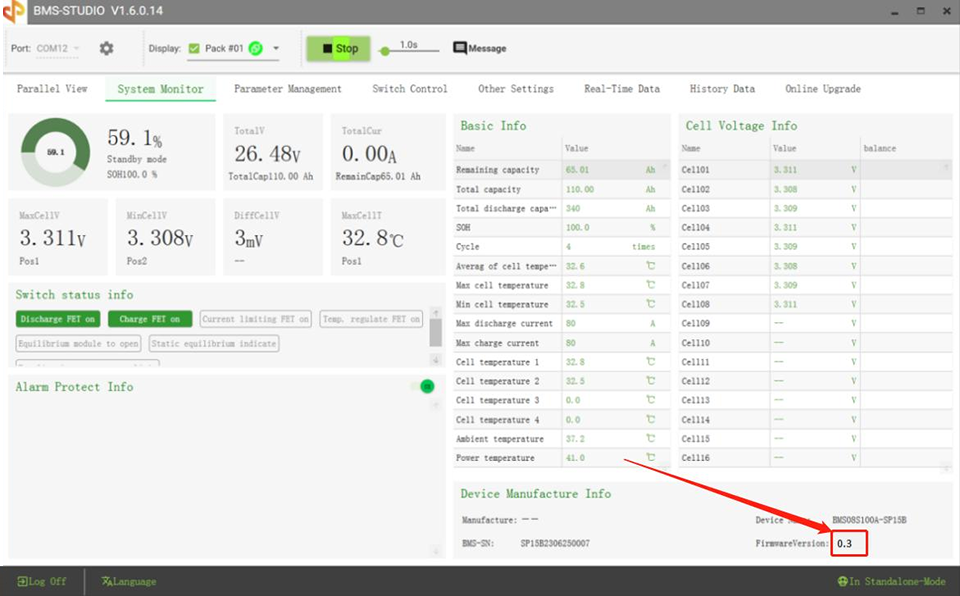
Schalten Sie den oberen Computer ein und stellen Sie eine Verbindung her, um die Firmware-Version zu überprüfen. Sie müssen die richtige Firmware-Version auswählen, andernfalls wird das Stammverzeichnis des BMS nach dem Upgrade geändert.
Dritte:
Öffnen Sie die Firmware-Upgrade-Seite und wählen Sie Firmware-Upgrade
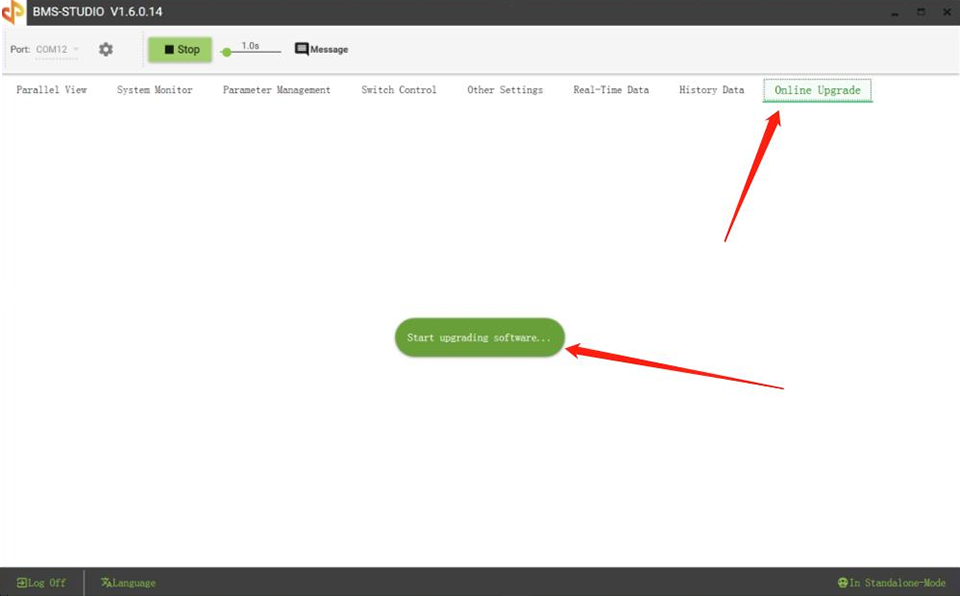
Öffnen Sie die Firmware-Upgrade-Seite und wählen Sie Firmware-Upgrade
Vierte:
Öffnen Sie das Upgrade-Fenster:
Öffnen Sie das Upgrade-Fenster:
- Wählen Sie den richtigen COM-Port aus
- Baudratenbit 19200 bestätigen
- Öffnen Sie den seriellen Kanal
- Wählen Sie die Upgrade-Datei aus
- Bestätigen Sie das Upgrade


Fünfte:
Update erfolgreich
Schließen Sie das Fenster
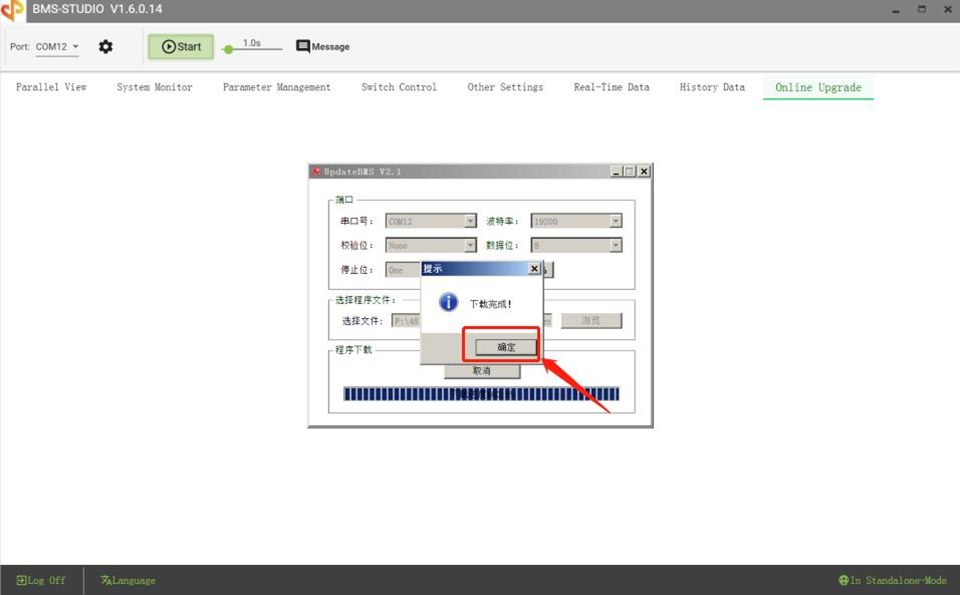
Update erfolgreich
Schließen Sie das Fenster
Sechste:
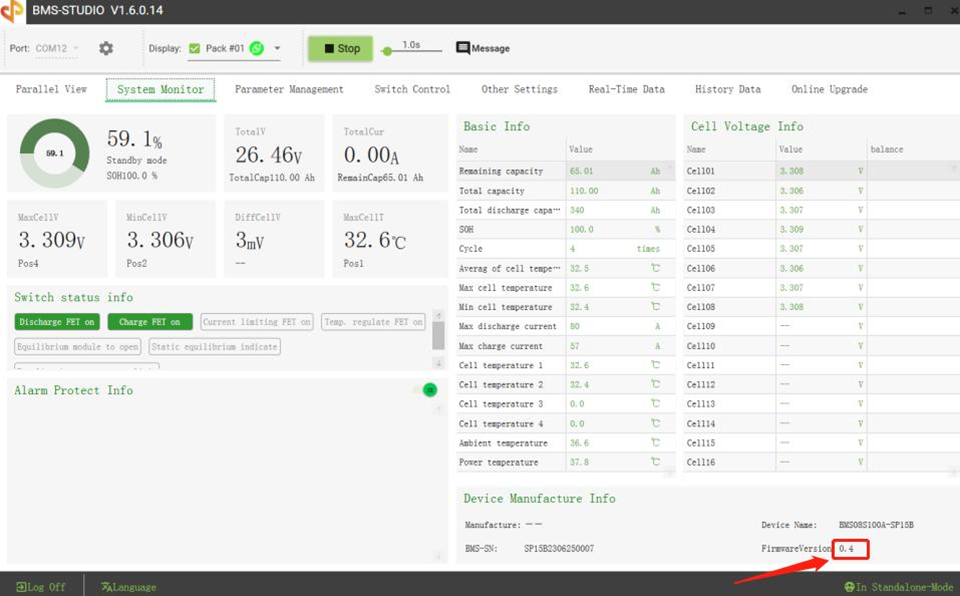
Überprüfen Sie, ob das Upgrade der Firmware-Version abgeschlossen ist. Nach Abschluss des Upgrades wird die Firmware-Version angezeigt
in der Versionsnummer des aktualisierten Programms angezeigt werden.
Und das ist der gesamte Prozess des BMS-Firmware-Upgrades. Wenn Sie mehr über das Energiespeichersystem wissen möchten, wenden Sie sich bitte an das Seplos-Team.
Überprüfen Sie, ob das Upgrade der Firmware-Version abgeschlossen ist. Nach Abschluss des Upgrades wird die Firmware-Version angezeigt
in der Versionsnummer des aktualisierten Programms angezeigt werden.
Und das ist der gesamte Prozess des BMS-Firmware-Upgrades. Wenn Sie mehr über das Energiespeichersystem wissen möchten, wenden Sie sich bitte an das Seplos-Team.
10 Hauptmerkmale von Seplos BMS 3.0: Überlegenes Batteriemanagementsystem
So installieren Sie die Seplos 3.0 BMS Bluetooth App auf Android- und IOS-Betriebssystemen
For more questions, please
contact us

+86 15079804024


Room 102, Building one, No.147, Qingfeng Road, Qingxi Town, Dongguan, China